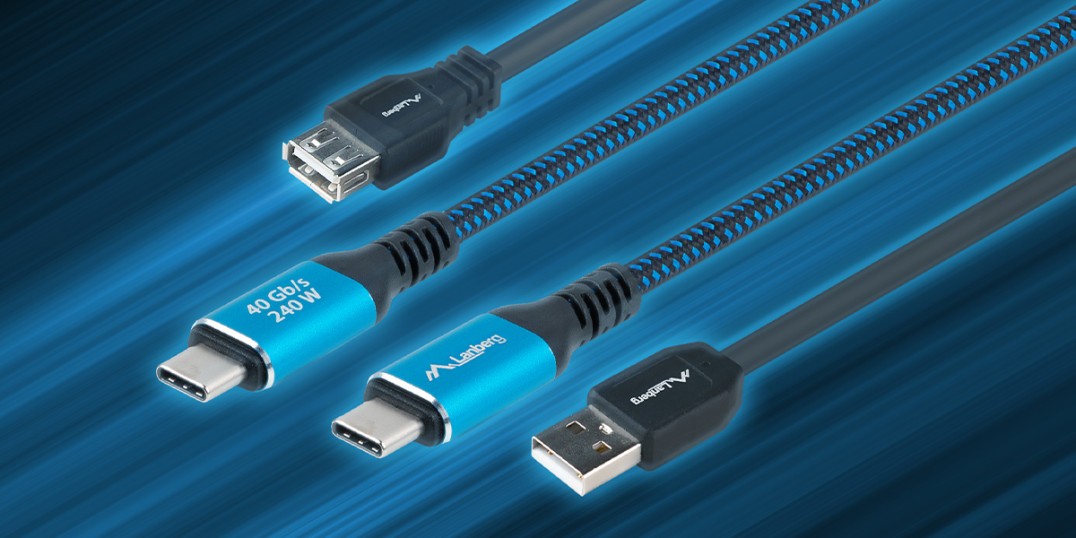
El USB (Bus Serie Universal) es una tecnología sin la cual es difícil imaginar el trabajo y la vida cotidiana hoy en día. Con este único estándar cargamos teléfonos, conectamos unidades y monitores, transferimos datos y alimentamos ordenadores portátiles. Con el tiempo, sin embargo, han surgido tantas versiones y nombres que elegir la solución adecuada puede ser todo un reto. Esta guía organiza los términos más importantes y te dice cómo elegir conscientemente un cable para cada tarea.
¿Por qué a veces el USB es confuso?
Hay tres capas en el USB: la versión del protocolo (determina la velocidad y las características), el conector físico (la forma del enchufe/toma) y la fuente de alimentación (cuántos vatios "soportará" el combo cargador-cable-dispositivo). Si al menos un elemento tiene capacidades inferiores, todo el conjunto funciona dentro de sus límites. En la práctica, esto significa que una unidad de alta velocidad conectada con un cable "lento" funcionará con un ancho de banda limitado, y que un portátil no se cargará con un cable sin soporte Power Delivery.
Breve historia de la velocidad y la potencia
De 1.1 a 3.x - los fundamentos
USB 1.1 (12 Mbps) admitía accesorios con requisitos bajos. USB 2.0 (480 Mbps) abrió el camino a las memorias USB y las cámaras. El verdadero salto llegó con la familia 3.x: de 5 Gbps(3.0/3.2 Gen 1), a 10 Gbps(3.1 Gen 2/3.2Gen2), a 20 Gbps(3.2 Gen 2×2). Estos valores se traducen en una comodidad real al trabajar con archivos grandes y copias de seguridad rápidas.
USB4: un cable para múltiples tareas
USB4 estandariza el enfoque "todo en un cable": hasta 40 Gbps, transferencia de imágenes (DisplayPort Alt Mode) y alimentación a través del mismo puerto. En los portátiles modernos, esto suele significar que un solo cable a la base de conexión resuelve el tema del monitor, la red, los accesorios y la carga.
Tipos de conectores: cómo reconocerlos y utilizarlos con sensatez
USB-A, USB-B, mini/micro
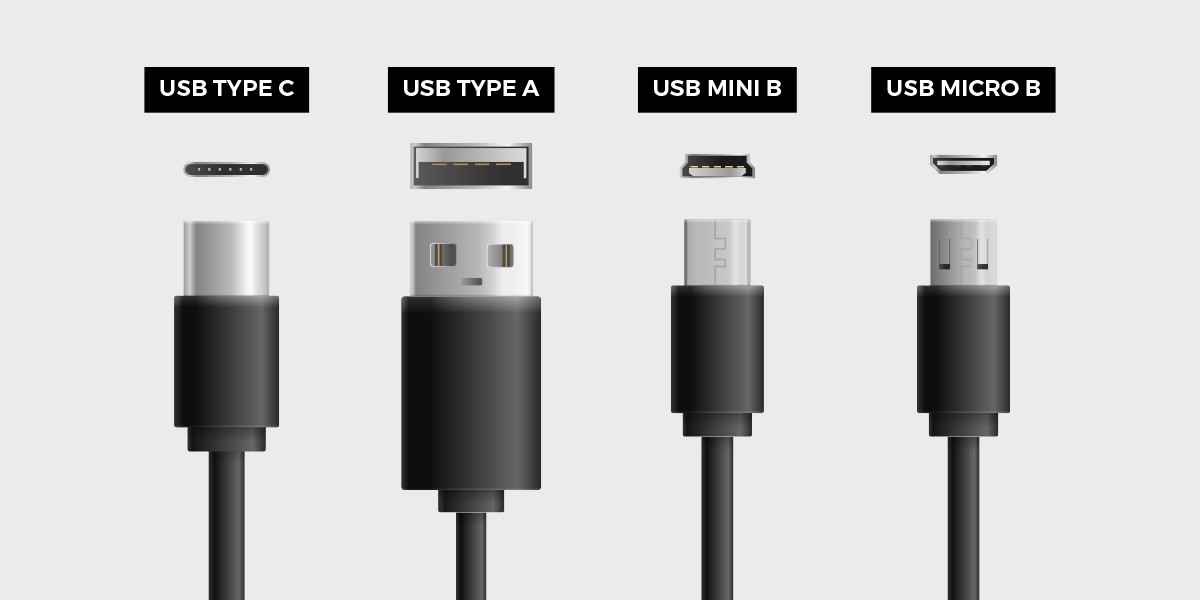
El clásico USB-A es un puerto rectangular conocido de los ordenadores de sobremesa y los cargadores. USB-B: el "cuadrado" de los aparatos de oficina (impresoras, escáneres). Mini-USB y Micro-USB son etapas de transición de la era móvil, cada vez más raras hoy en día.
USB-C: el nuevo estándar
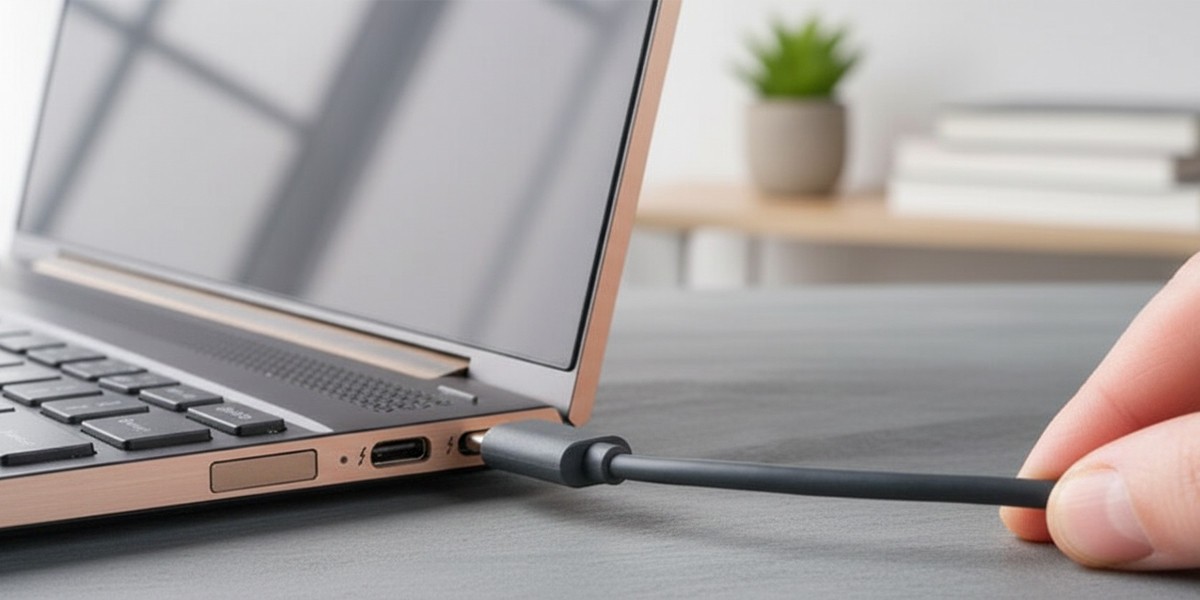
USB-C es reversible, compacto y versátil. No es sólo un enchufe más cómodo, sino sobre todo un soporte para velocidades más altas, alimentación (USB Power Delivery) y vídeo. Por eso se ha convertido en el puerto principal, y a veces el único, de muchos portátiles.
Colores de los puertos: una pista, no un oráculo
Un puerto azul se asocia a veces con Supervelocidad (USB 3.x), y el rojo/amarillo suele indicar la posibilidad de cargar un teléfono mientras el ordenador está dormido. Sin embargo, es importante recordar: los colores no son una norma oficial. Siempre es buena idea fijarse en las especificaciones del fabricante o en las marcas junto a las ranuras (por ejemplo, "SS", "10Gbps", icono de rayo/batería).
Potencia y carga: de 2,5 vatios a 240 vatios
Al principio, el USB ofrecía sólo unos pocos vatios, suficientes para accesorios y teléfonos. Más tarde llegaron mecanismos de carga más rápidos (BC 1.2), y el gran avance llegó con USB Power Delivery (PD). PD de hasta 100 vatios alimenta la mayoría de ultrabooks y monitores con USB-C, y PD 3.1 (EPR) de hasta 240 vatios permite máquinas aún más exigentes. Para los cables de 5 A, se necesita un cable con e-marker, un chip que identifica las capacidades del cable y se ocupa de la seguridad.
USB-C y modos alternativos (Alternate Mode)
El USB-C puede transferir datos, alimentar un dispositivo y mostrar una imagen simultáneamente. Esto ocurre gracias al llamado Modo Alternativo -más comúnmente Modo Alternativo DisplayPort o Modo Alternativo HDMI-. En la práctica, un cable USB-C puede sustituir a un montón de cables: conectará un portátil a un monitor 4K, a un concentrador enchufado y a una red, al tiempo que lo carga.
USB-C frente a Thunderbolt: ¿cuál elegir?
USB-C es un conector: sus capacidades vienen determinadas por los controladores de los dispositivos y los parámetros del cable. Thunderbolt 3/4 utiliza el mismo conector, pero garantiza hasta 40 Gbps, admite PCIe (por ejemplo, estaciones eGPU) y configuraciones multimonitor. Para los profesionales, es un cómodo "seguro" de rendimiento. Conviene recordar: todos los puertos Thunderbolt son USB-C, pero no todos los puertos USB-C son compatibles con Thunderbolt.

¿Cómo elegir el cable adecuado? (Guía de decisiones)
1) Rendimiento de datos
Piensa para qué utilizas el cable con más frecuencia. Para ratones y teclados, el estándar "5 Gbps" será suficiente, pero para unidades NVMe o para trabajar con vídeo, es mejor apuntar a "10/20/40 Gbps". Busca los números en el embalaje (por ejemplo, "USB 10 Gbps", "USB4 40 Gbps"); es más fácil de leer que el nombre "3.0/3.2" por sí solo.
2) Fuente de alimentación (PD)
Comprueba los requisitos de alimentación del dispositivo. Los ultrabooks suelen aceptar entre 60 y 100 vatios, las estaciones de trabajo, más. Si tu hardware requiere 140-240 vatios, asegúrate de que tanto el cargador como el cable admiten PD 3.1 (EPR), y de que el propio cable tiene un e-marker.
3) Terminales y escenario
Haz coincidir los conectores de ambos lados: USB-A↔USB-C para conectar dispositivos nuevos a puertos antiguos, USB-C↔USB-C para portátiles y teléfonos modernos, USB-C↔DisplayPort/HDMI cuando quieras dar salida directamente a un monitor/TV.
4) Longitud y calidad
Cuanto más largo sea el cable, más difícil será mantener el máximo rendimiento. Para conexiones de 20-40 Gbps (y para alta potencia de DP), prefiere cables más cortos y certificados de fabricantes de confianza.

Mini-FAQ: los problemas más comunes
"El cable USB-C no carga el portátil".
Lo más frecuente es que no sea compatible con Power Delivery o que la potencia sea demasiado baja. Comprueba también que el puerto de tu portátil acepta alimentación (no todos los USB-C pueden hacerlo) y que el cable tiene un marcador de 5 A.
"La unidad va lenta".
La velocidad está limitada por el elemento más débil de la cadena. Si la unidad es rápida y el cable/puerto es más lento, la transferencia se reducirá a sus capacidades. Elige un cable y un puerto compatibles con la velocidad del dispositivo.
"Monitorizar a través de USB-C no funciona".
No todos los USB-C admiten el modo Alt. Comprueba las especificaciones de tu portátil y monitor, y si es necesario, utiliza un cable USB-C↔DisplayPort/HDMI con Modo Alt declarado o una estación de acoplamiento.
Lanberg recomienda: opciones sencillas sin conjeturas
Para los usuarios que quieran "estar seguros", merece la pena apostar por cables y accesorios con parámetros claramente declarados:
- USB-C↔USB-C con PD 100-240 W y ancho de banda 20/40 Gbps - para portátiles, unidades y monitores USB-C.
- USB-A↔USB-C 5-10 Gbps - para dispositivos más nuevos conectados a puertos más antiguos.
- USB-C→DisplayPort/HDMI (Modo Alt) - salida de vídeo estable sin adaptadores en cadena.
- Concentradores USB-C y estaciones de acoplamiento: un solo cable para el trabajo de oficina: monitor, red, periféricos y carga.
Los productos Lanberg tienen marcas claras de flujo y potencia y, cuando es necesario, un e-marker, lo que facilita la selección de un accesorio para una tarea específica.

Las conclusiones más importantes al final
USB es compatible con versiones anteriores, pero funciona a la velocidad del eslabón más débil. USB-C no es sólo una nueva forma de enchufe: son datos, vídeo y alimentación al mismo tiempo, siempre que el hardware y el cable lo admitan. Cuando elijas un cable, fíjate en los números (Gbps, W), haz coincidir los extremos con los dispositivos, y busca la certificación y la marca e en las potencias y corrientes más altas. Esto te ayudará a evitar cuellos de botella y te proporcionará un funcionamiento predecible y sin problemas.


